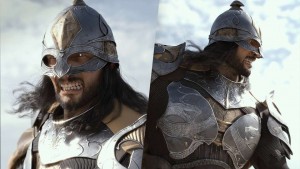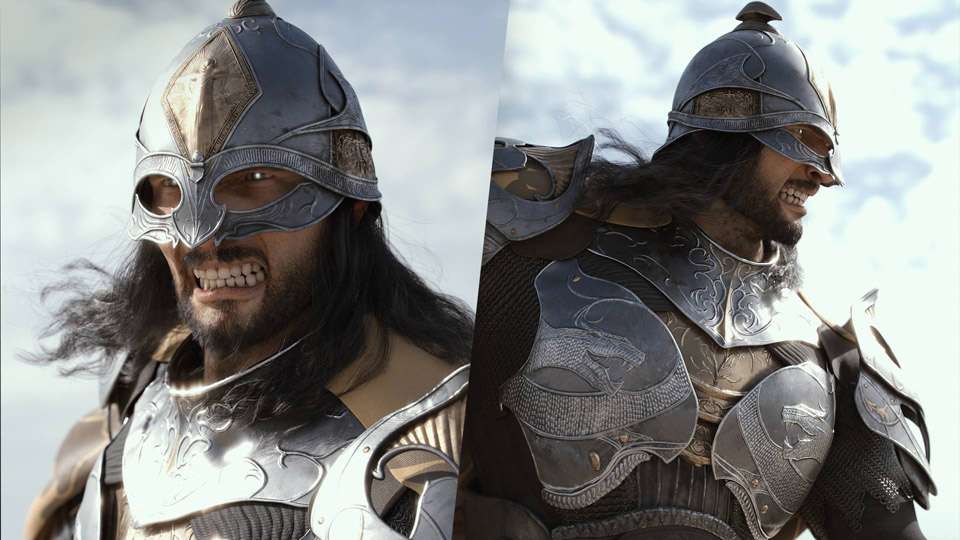
角色设计师拉斐尔·贝内迪克托(Rafael Benedicto)揭示了Reallusion公司推出的免费插件“CC Auto Setup for 3ds Max”如何帮助他为某个游戏项目的主角完成渲染前的设置。
在本文中,我将演示如何使用 Reallusion 的 CC Auto Setup 插件,将使用 Character Creator 4 创建的角色快速导入并设置到 3ds Max 中,以便使用 V-Ray 进行渲染。
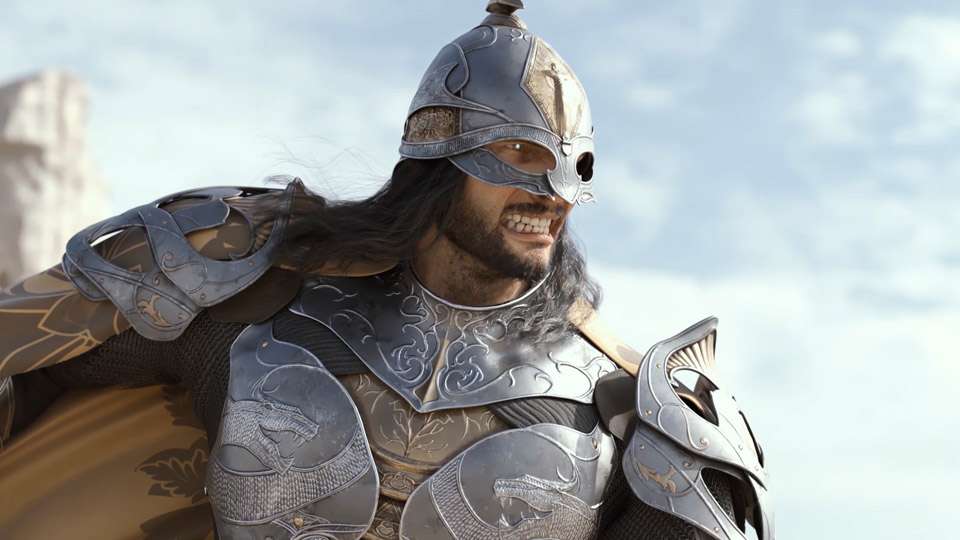
我将展示“最后的守护者”(Last Keeper)——这是 Knightly Works Studio 即将推出的独立游戏《Skars:最后的守护者崛起》(Skars: Rise of the Last Keeper)中的主角。
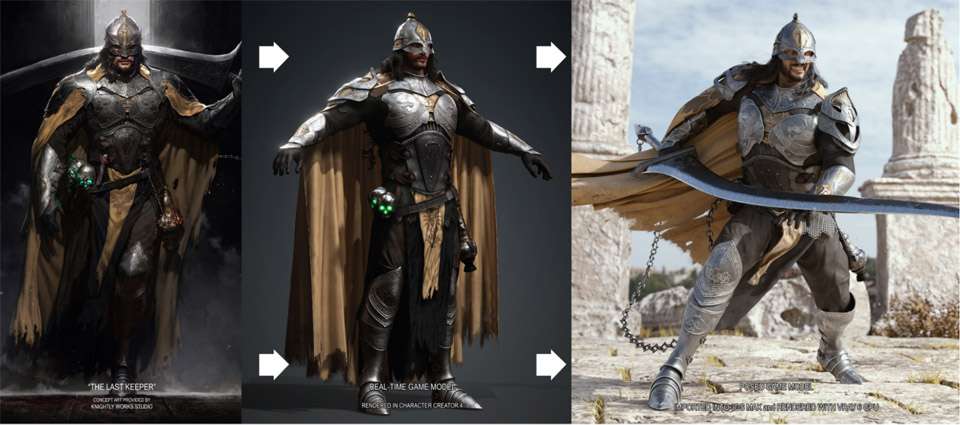
在深入探讨“自动设置”之前,我将先简要概述一下我是如何将这个角色赋予生命的:如何将概念图转化为CC4中一个完整的实时角色,并最终在3ds Max中进行准备,以便使用V-Ray进行渲染
角色创建
我首先在 Character Creator 4 中创建了基础模型,并根据概念图设计了角色的面部和身体。
接下来,我利用 Character Creator 4 中的 GoZ Plus 插件,将角色轻松导入 ZBrush,并在其中建模了盔甲和服装。
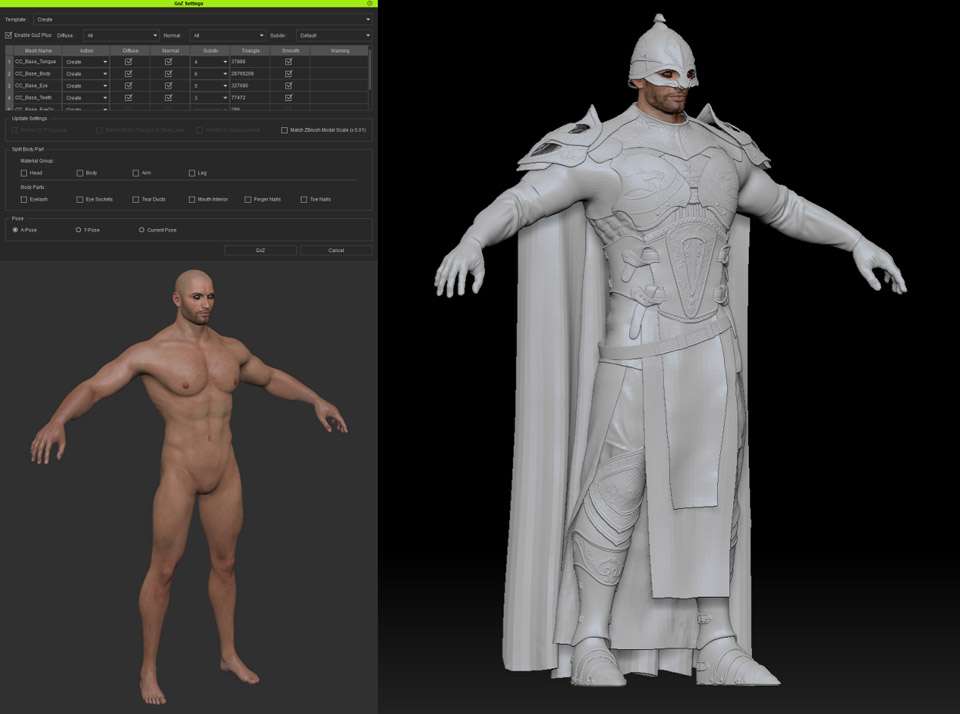
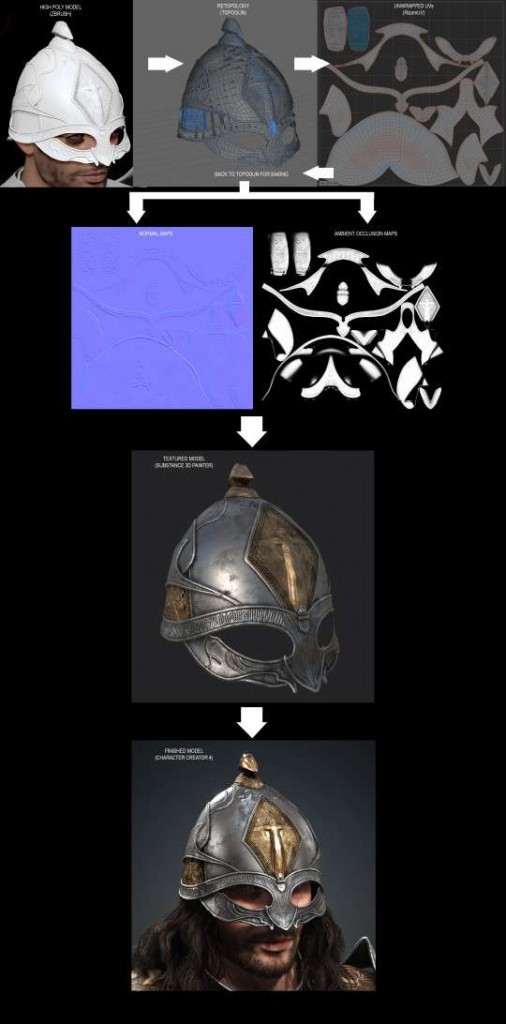
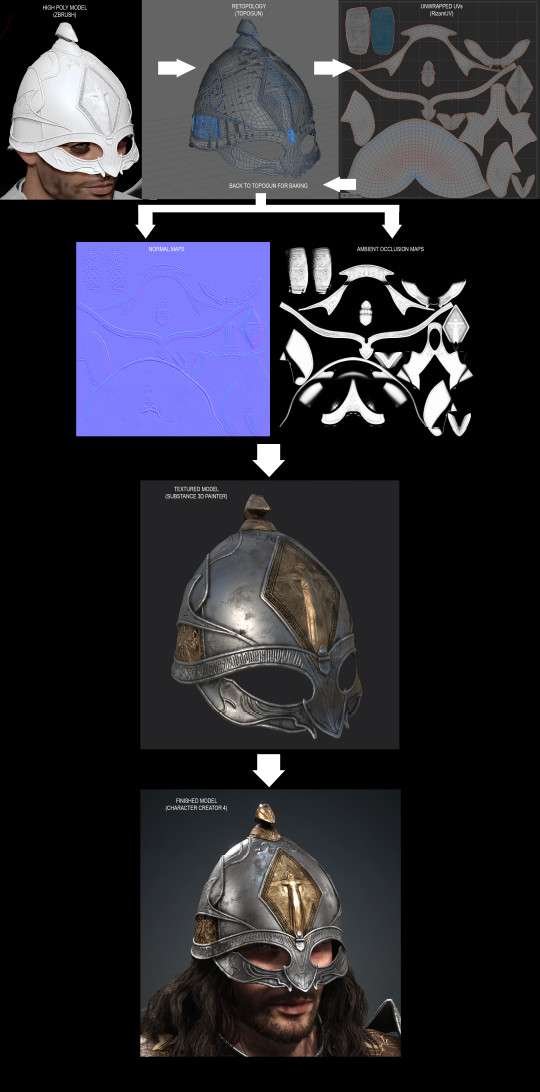
对每个护甲组件建模完成后,我使用拓扑重构软件 TopoGun 以及 ZBrush 的 ZRemesher 功能,为各部件创建了低多边形版本。
接下来,我使用 UV 映射软件 RizomUV 进行 UV 展开,然后将部件导回 TopoGun 中烘焙法线贴图和环境光遮蔽贴图。
这些贴图是纹理制作不可或缺的组成部分,我使用 Substance 3D Painter 完成了纹理制作。
纹理制作完成后,我将每件护甲导入 Character Creator,并将其作为配件或服装部件套用在基础角色上。
下图是一个简化的流程图,以头盔为例,展示了将护甲从 ZBrush 转移到 Character Creator 4 的过程。
裤子、斗篷和腰布等服装部件是在 Marvelous Designer 中创建的,并在 Substance 3D Painter 中添加了纹理,随后导入到 Character Creator 中为角色穿戴。
最后,我将身体的皮肤权重转移到盔甲和服装部件上,确保它们与骨骼绑定,并能与身体同步移动。
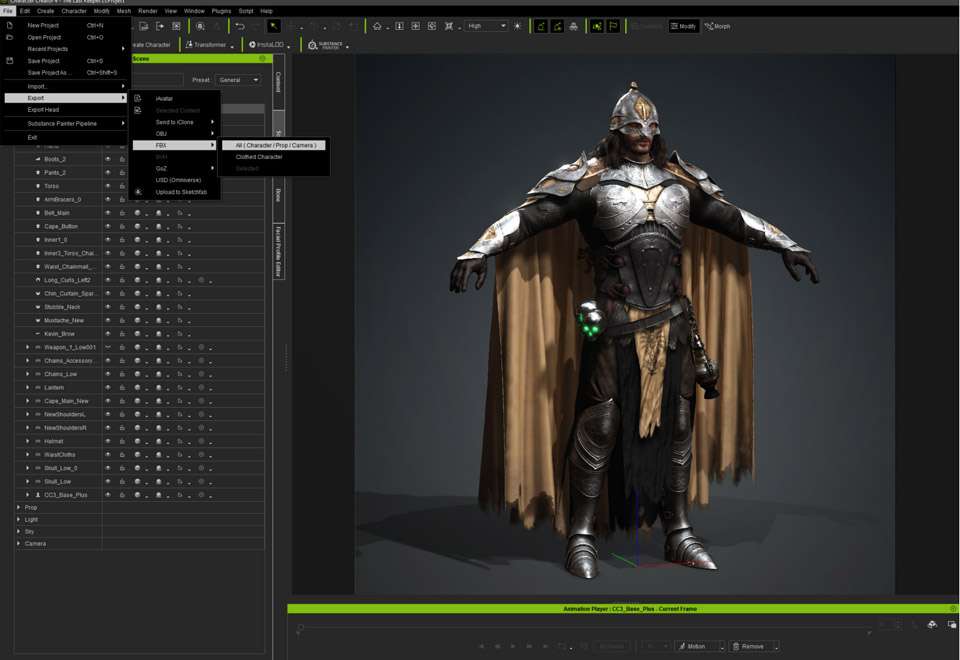
一切准备就绪后,我将整个角色导出为 FBX 文件,并确保在 Character Creator 的“导出 FBX”面板中选择了 3ds Max 作为“目标工具预设”。
使用“Auto Setup for 3ds Max”将角色导入3ds Max
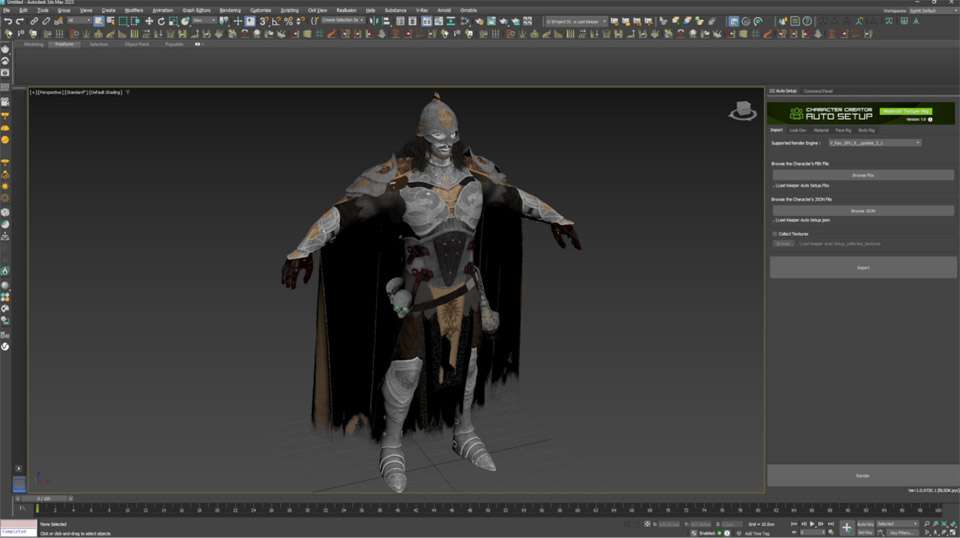
由于已经安装了Auto Setup插件,我在3ds Max中做的第一件事就是打开CC Auto Setup窗口,并将其放置在界面右侧的“命令面板”旁边。随后,我加载了从Character Creator导出的FBX文件,选择V-Ray GPU作为渲染器,并点击了“导入”按钮。
两三分钟后,角色连同其骨骼和皮肤权重一起被导入。Character Creator 4 中的所有材质也都转换成了 V-Ray 材质。
随着原始绑定和材质的完整转移,我已经准备好进行最终渲染的设置了。
轻松完成灯光设置与外观开发
我的第一项任务是测试“自动设置”面板第一个选项卡中的外观开发预设。该选项卡提供了 10 种预设,可自动为场景生成一组灯光、一台摄像机和一个背景。为了提高易用性,其中还包含了一个虚拟辅助对象,便于同时旋转场景中的所有灯光。 我尝试了多种灯光预设,但最终选择了第一个,因为我更希望这个特定角色呈现出一种更微妙的视觉效果。
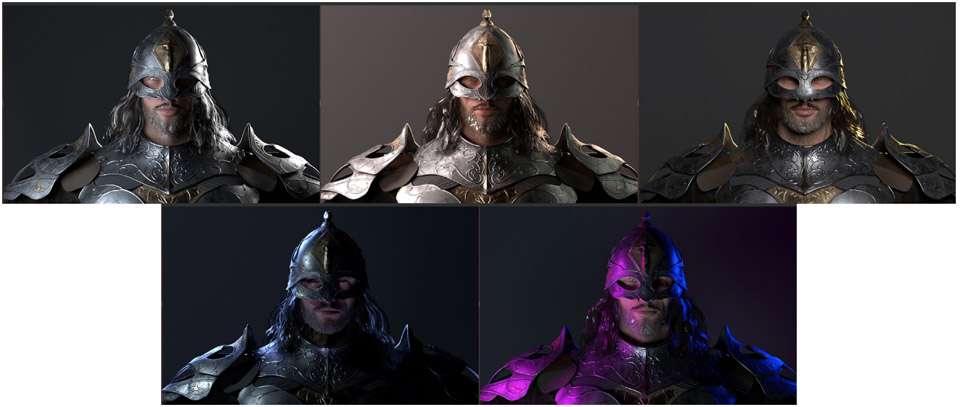
在我的初步测试渲染中,盔甲部件的材质效果已经非常出色。颜色、反射率、粗糙度、金属度以及法线贴图和凹凸贴图都恰到好处。
不过,皮肤看起来凹凸感太强了。为了解决法线贴图的问题,我不得不禁用“Auto Setup”插件的皱纹系统——该系统会在角色表情变化时自动激活。之后,我让角色重新戴上头盔,并继续进行测试
简化的材质调整
接下来,我转到了“CC Auto Setup”窗口中的下一个选项卡。这使我能够直接调整材质的属性,而无需进入 3ds Max 的“材质编辑器”。
该选项卡包含一些便捷的滑块,用于修改关键设置,例如次表面散射(SSS)强度、法线强度和粗糙度。当您点击角色的头发时,滑块会切换为与头发相关的设置。点击头部网格会将设置切换为皮肤属性,眼睛、牙齿和舌头也是如此。
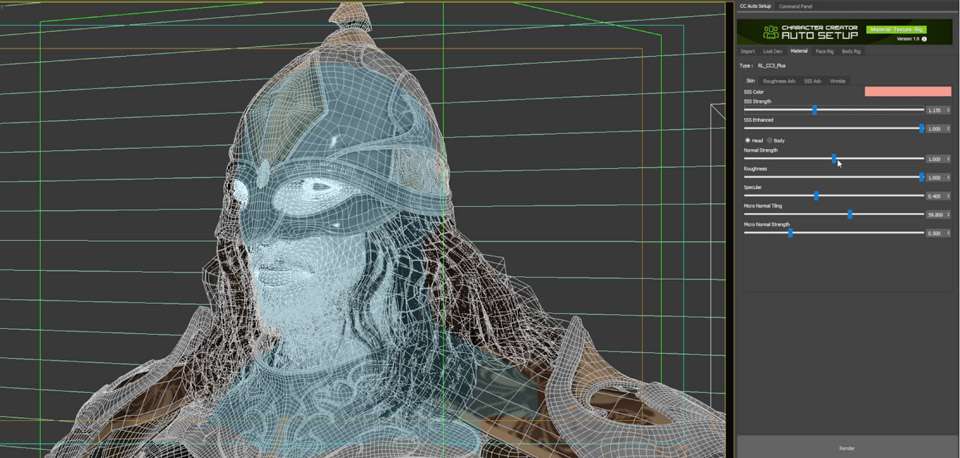
头发材质需要进行调整,以消除过亮的条纹。幸运的是,这很容易解决,只需在“自动设置”窗口的“材质”选项卡中将“粗糙度”设置为 1.00 即可。 我对胡须也进行了同样的调整。
使用 3ds Max 的 CAT 工具集进行灵活绑定
接下来,我想重点调整角色的姿势。由于该角色已在 Character Creator 中预先绑定,我只需取消隐藏所有对象,即可查看绑定骨骼。 不过,在我的工作流程中,我更倾向于使用 3ds Max 的 CAT 绑定系统。在“自动设置”窗口中,我切换到“身体绑定”选项卡,创建了一个覆盖现有骨骼的 CAT 绑定。 CAT 骨骼不会替换常规骨骼,而是创建在常规骨骼之上并与之关联。这意味着当我操作 CAT 骨骼时,常规骨骼会随之移动,从而使角色的蒙皮部分也随之变化。
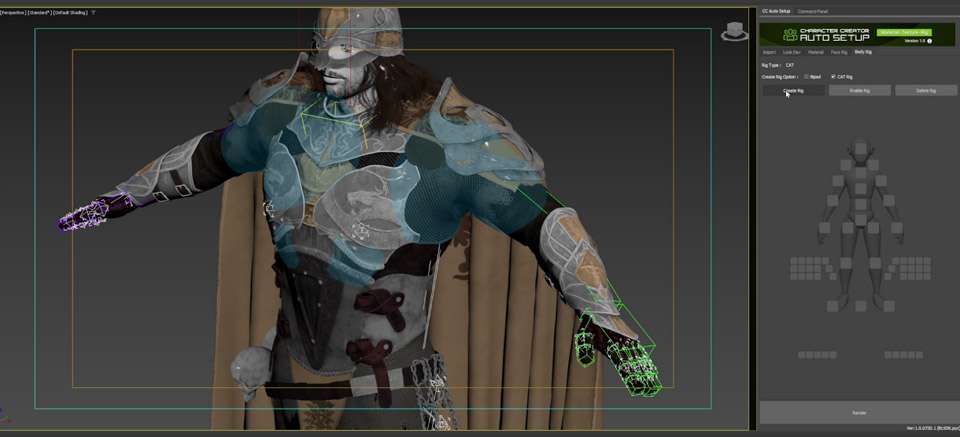
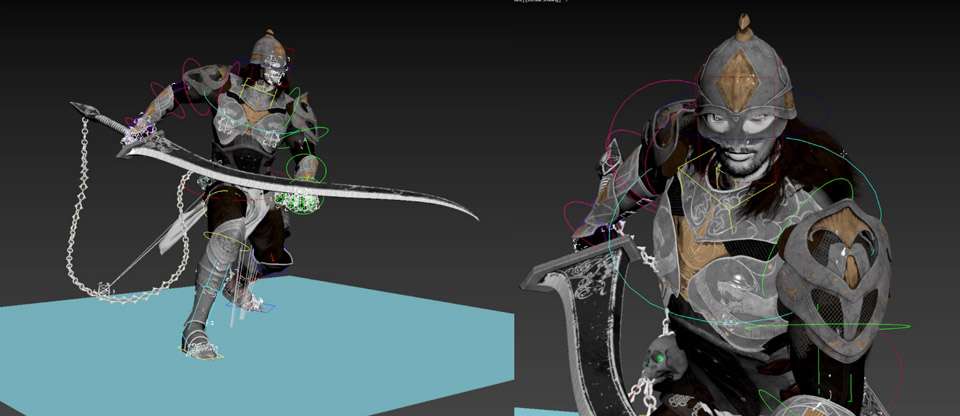
以下是我根据游戏总监的建议为该角色设计的姿势。
轻松制作面部表情
确定好姿势后,游戏总监要求制作一个特定的面部表情。
由于“自动设置”导入过程包含了《Character Creator》中所有可用的面部变形,因此制作面部表情非常简单。通过在“自动设置”窗口中切换到“面部骨骼”选项卡,我可以使用控制面板调整角色面部的各个区域,从而制作出所需的表情。
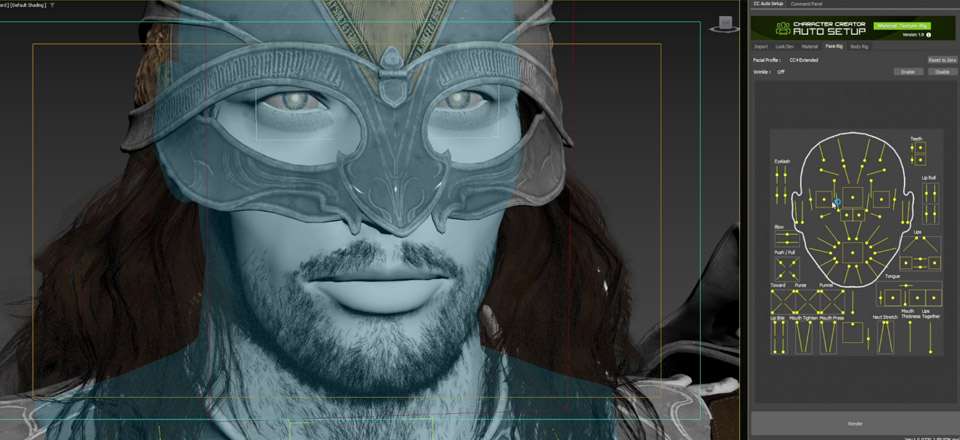
当角色的皮肤看起来很逼真,但基于多边形的发丝贴图却不够逼真时,就会影响渲染角色整体的真实感。尽管我原本想继续使用发丝贴图以避免额外的工作量,但最终还是决定用在 3ds Max 毛发插件 Ornatrix 中创建的毛发来替换它们,以获得更好的效果。
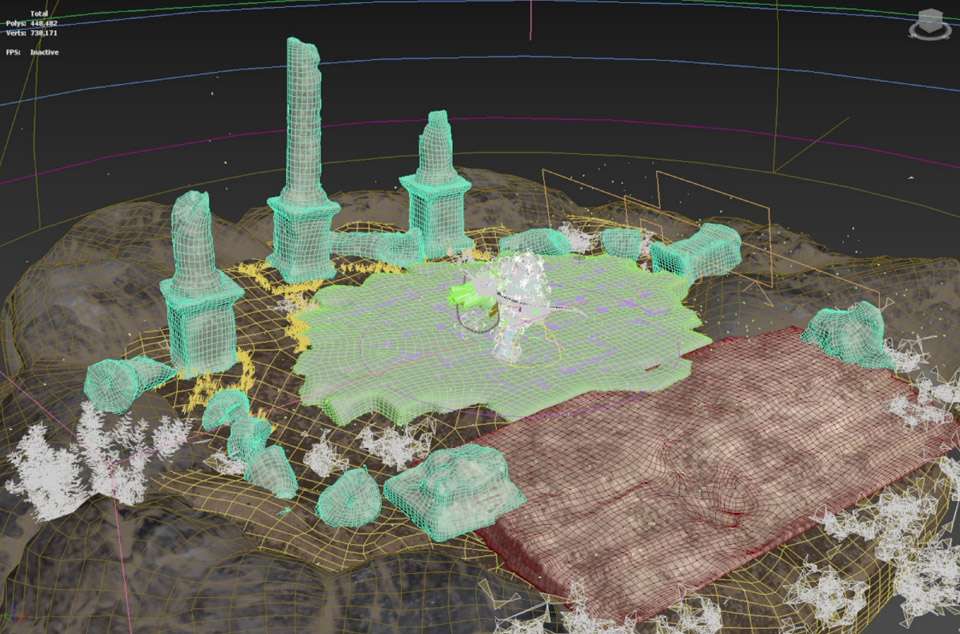
在材质、姿势和表情都确定后,我使用来自Poly Haven在线库的HDRI图像设置了一个穹顶光。我还分别在3ds Max和ZBrush中创建了背景环境,随后进行了额外的测试渲染。
在游戏总监批准了这些设置后,我开始渲染最终的转盘镜头和特写镜头。
总结
Reallusion 的 CC Auto Setup 插件为这个项目节省了大量时间。虽然它并不能自动将一切处理得完美无缺,也并非将 Character Creator 4 中的角色导入 3ds Max 的万能解决方案,但它确实大大简化了这一流程。
我仍然需要调整CAT绑定中的部分内容,例如为手臂和腿部骨骼添加扭转功能,还花了一些时间在3ds Max的材质编辑器中调整材质。但“自动设置”功能的真正优势在于,只需点击几下,就能完成初始设置——包括材质、绑定及其他技术细节。这为我节省了好几天的工作时间,让我能够迅速进入项目的创作阶段,为角色摆姿势、调整表情,并微调皮肤和头发材质。
 裤子、斗篷和腰布等服装部件是在 Marvelous Designer 中创建的,并在 Substance 3D Painter 中添加了纹理,随后导入到 Character Creator 中为角色穿戴。
最后,我将身体的皮肤权重转移到盔甲和服装部件上,确保它们与骨骼绑定,并能与身体同步移动。
一切准备就绪后,我将整个角色导出为 FBX 文件,并确保在 Character Creator 的“导出 FBX”面板中选择了 3ds Max 作为“目标工具预设”。
裤子、斗篷和腰布等服装部件是在 Marvelous Designer 中创建的,并在 Substance 3D Painter 中添加了纹理,随后导入到 Character Creator 中为角色穿戴。
最后,我将身体的皮肤权重转移到盔甲和服装部件上,确保它们与骨骼绑定,并能与身体同步移动。
一切准备就绪后,我将整个角色导出为 FBX 文件,并确保在 Character Creator 的“导出 FBX”面板中选择了 3ds Max 作为“目标工具预设”。